
Windows 운영 체제를 사용하는 데 있어 중추적인 역할을 하는 것 중 하나는 '사용자 이름'입니다. 이는 로그인 절차에서 사용자를 식별하는 고유한 키 역할을 하며, 파일/폴더 접근 권한부터 시스템 설정 변경 권한까지, 사용자의 권한 범위를 결정합니다.
하지만, 이처럼 중요한 사용자 이름에 대해 실제로는 많은 사용자들이 자신이 무엇인지, 어떻게 확인하는지에 대해 잘 모르는 경우가 많습니다. 이는 대부분의 경우 Windows가 사용자 이름을 자동으로 관리하기 때문입니다.
그러나 특정 상황에서는 사용자 이름을 알아야 할 필요가 있습니다. 예를 들어 네트워크 공유 설정 변경, 특정 프로그램의 사용 권한 설정, 시스템 오류 진단 및 해결 등의 작업을 수행할 때 사용자 이름을 알아야 합니다.
이런 상황에서 사용자 이름을 확인하는 방법을 알고 있으면 매우 유용한데요. 그래서 이 글에서는 Windows에서 사용자 이름을 확인하는 몇 가지 방법에 대해 정리합니다.
튜토리얼 환경: 윈도우 11 Pro (빌드: 22631.2715)
파일 탐색기에서 확인
기본적으로 Windows에서는 파일 탐색기의 사용자 홈 디렉토리 이름은 사용자 이름을 기준으로 생성되기 때문에 이 값을 확인하면 사용자 이름을 유추할 수 있습니다.
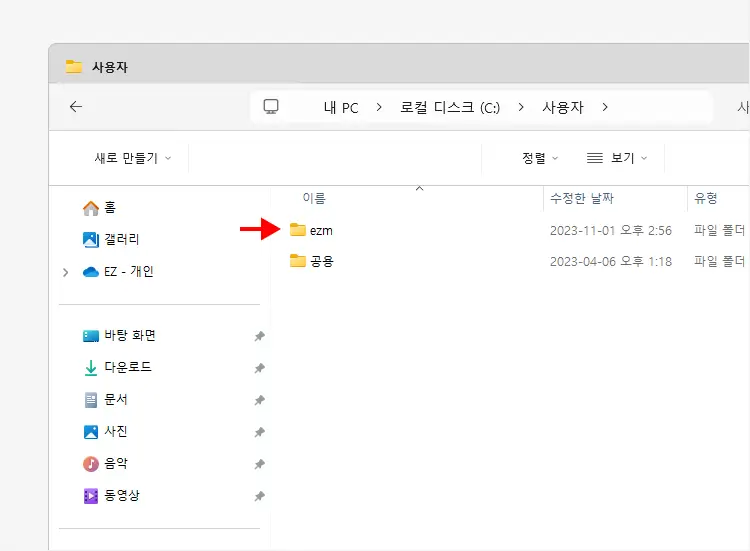
파일 탐색기를 열고 아래 경로로 직접 이동하거나 상단 주소 표시줄에 경로를 붙여넣어 줍니다. 그러면 공용 과 함께 표시된 폴더의 이름이 사용자 이름이 됩니다.
C:\Users명령줄에서 확인
Windows에서는 명령 프롬프트, Windows PowerShell과 같은 CLI 도구들을 이용해서 사용자 이름을 손쉽게 확인할 수 있습니다.
명령 프롬프트
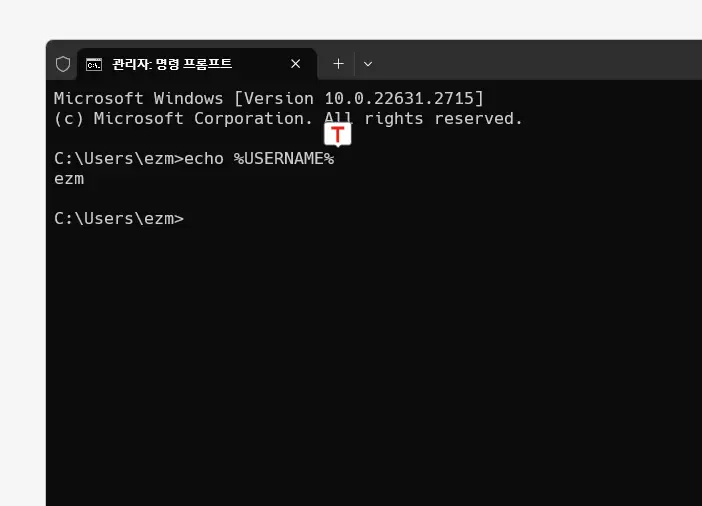
명령 프롬프트를 실행 후 아래 명령을 작성하거나 복사해서 붙여넣기 한 뒤 Enter키로 실행합니다. 별다른 내용없이 현재 계정의 사용자 이름이 표시되는 것을 확인할 수 있습니다.
echo %USERNAME%
Windows PowerShell
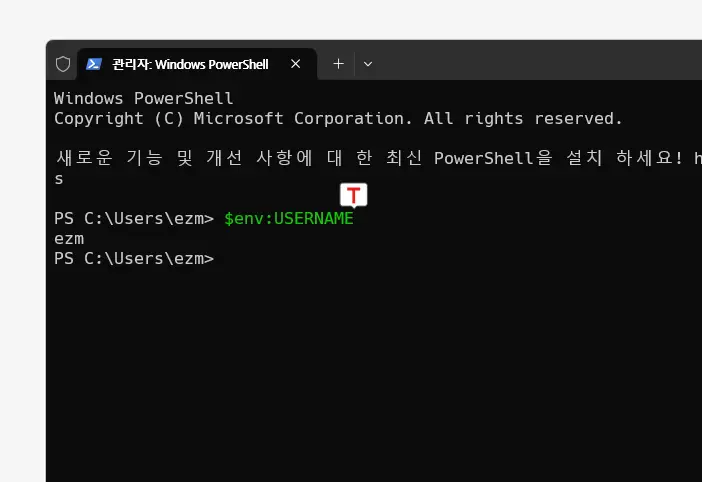
Windows PowerShell을 실행 후 아래 명령을 작성하거나 복사해서 붙여넣기 한 뒤 Enter키로 실행합니다. 별다른 내용없이 현재 계정의 사용자 이름이 표시되는 것을 확인할 수 있습니다.
$env:USERNAME
시스템 정보에서 확인하기
시스템 정보는 컴퓨터의 운영체제, 하드웨어 사양, 시스템 구성, 사용자 계정 정보 등을 포함한 컴퓨터에 대한 전반적인 정보를 제공하는 도구인데 이 시스템 정보에서 사용자 이름을 확인할 수 있습니다.
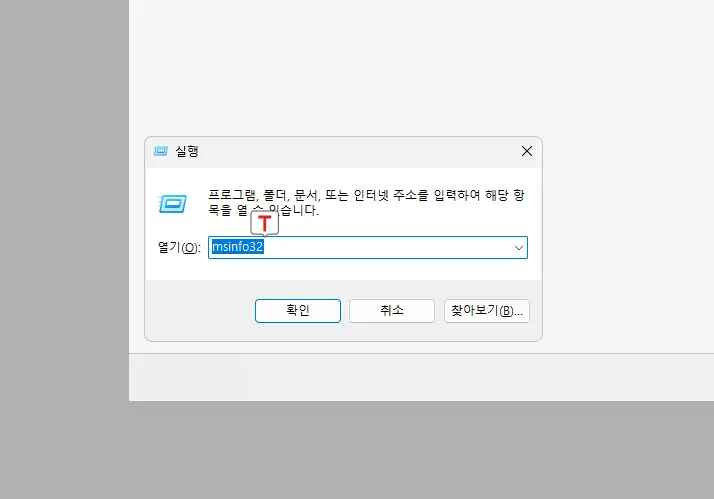
실행 단축키인 Win + R 키 조합을 이용해 실행창을 활성화한 뒤 옆 텍스트 필드에 msinfo32를 입력하고 버튼을 클릭 하거나 Enter 키를 눌러줍니다. 실행 창 사용방법 알아보기
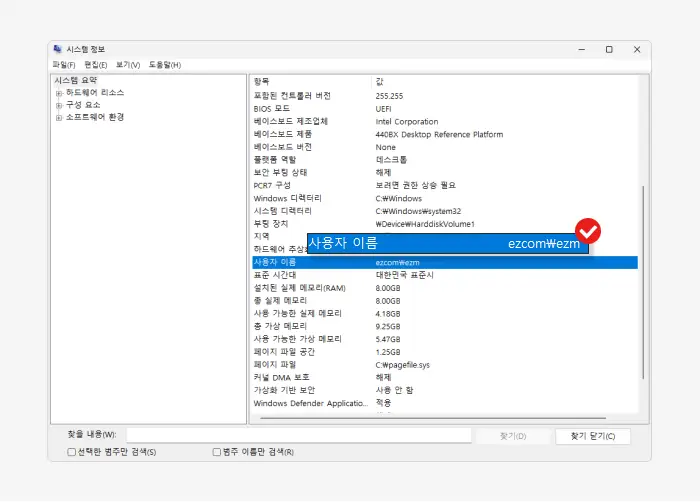
시스템 정보 창에서 시스템 요약의 사용자 이름 항목에서 확인할 수 있습니다. 일반적으로 컴퓨터 이름과 함께 표시되며 사용자 이름이 뒤에 위치합니다.
컴퓨터이름\사용자이름환경 변수의 사용자 이름 활용(팁)
Windows에서는 사용자 정보를 쉽게 참조할 수 있도록 여러 환경 변수를 제공하고 있습니다. 이 중 %username%과 %userprofile%는 사용자 이름과 사용자 프로필 디렉토리에 관련된 정보를 참조하는 데 사용되는 환경 변수입니다.
%username%위 환경 변수는 현재 로그인한 사용자의 이름을 나타냅니다. 이 환경 변수는 스크립트나 배치 파일에서 사용자 이름을 참조할 때 유용하게 사용될 수 있습니다. 예를 들어 다음과 같이 사용하면 사용자의 이름을 자동으로 참조하게 됩니다.
C:\Users\%username%\Desktop%userprofile%반면 위 환경 변수는 현재 로그인한 사용자의 프로필 디렉토리 경로를 나타냅니다. 이 경로는 일반적으로 C:\Users\사용자 이름으로 구성되어 있습니다. 이 환경 변수를 사용하면 사용자의 프로필 디렉토리에 직접 접근할 수 있습니다.
예를 들어 다음과 같이 사용하면 C:\Users\%username%\ 경로를 자동으로 참조하게 됩니다.
%userprofile%\Desktop