
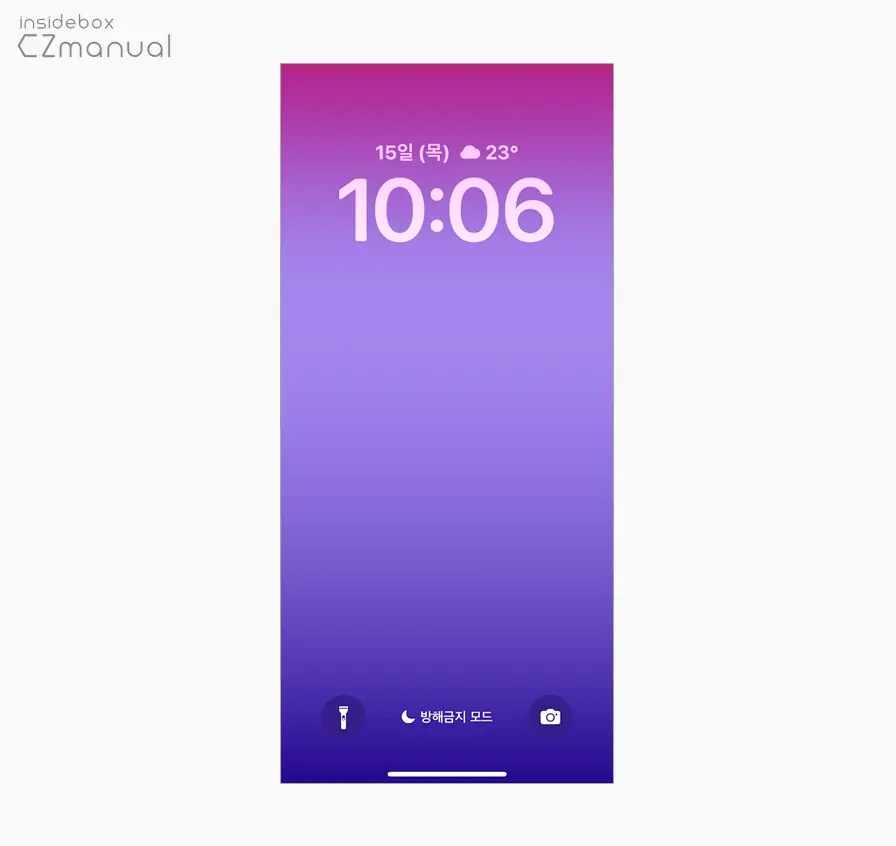
iOS 버전이 16으로 업데이트 되면서 몇 가지 변경사항 들이 있는데요. 이 중에서 잠금화면에 표시 되는 시계의 폰트가 기존 대비 너무 굵게 볼드체로 변경 되어 적응이 쉽지 않습니다.
혹자는 두껍게 표시 되어 좋을 수 있겠지만 개인적으로 예전 처럼 얇은 폰트가 이질감이 없는 듯 해서 최대한 얇은 폰트로 변경해서 사용 중입니다.
그래서 오늘은 iOS 16 아이폰 잠금 화면 시계 폰트 이전처럼 얇게 변경하는 방법에 대해서 알아 봅니다.
튜토리얼 환경: 아이폰 iOS 16v
잠금 화면 시계 폰트 변경하는 방법
아이폰 잠금 화면 시계 폰트는 잠금 화면에서 바로 변경하거나 배경화면 설정을 통해서 변경할 수 있습니다.
잠금 화면에서 변경
잠금 화면에서 바로 배경화면 사용자 설정으로 진입 해 잠금화면 관련 옵션을 수정할 수 있습니다.
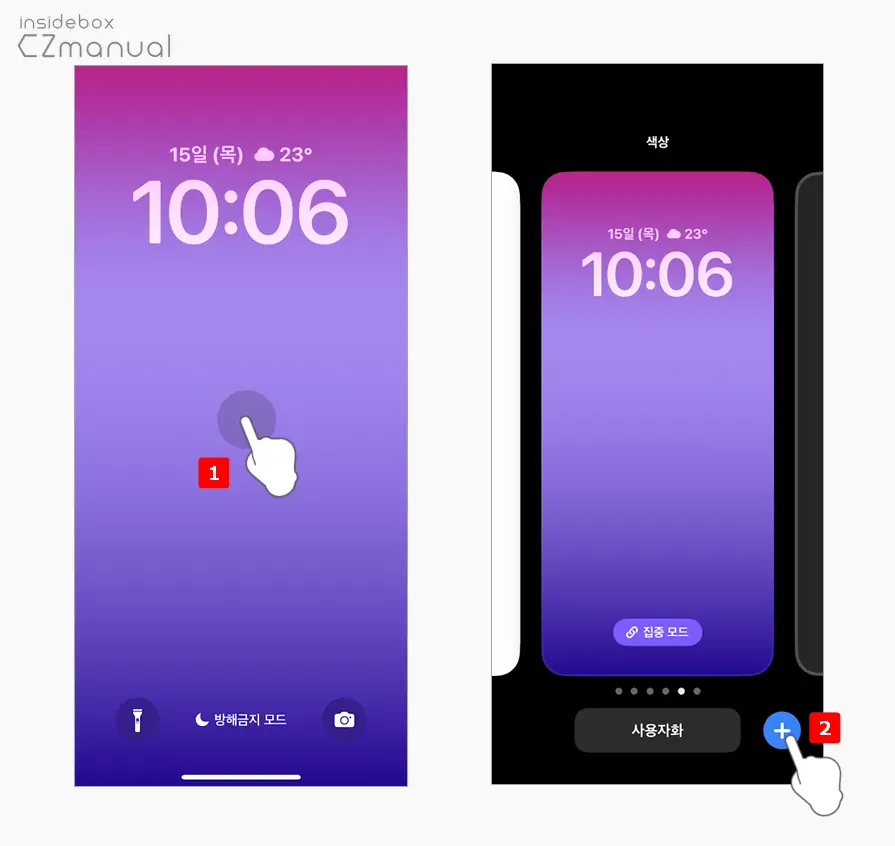
- 잠금이 해제 된 상태의 잠금 화면 을 길게 터치합니다.
- 사용자화 모드로 전환 되는데 여기서 우측 하단에 위치한 배경화면 추가 버튼
 을 터치합니다.
참고: 이전 버전에서 바로 업데이트 한 경우 생성된 배경화면이 없기 때문에 배경화면을 새로 추가한 뒤 수정하는 방식으로 진행해야 합니다.
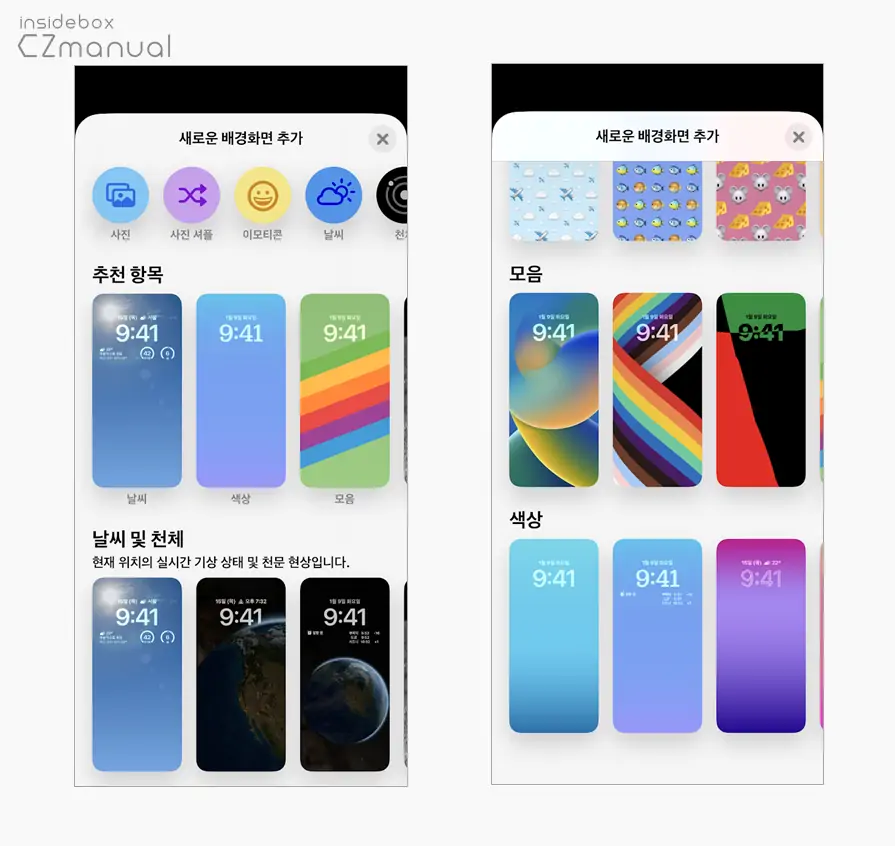
- 상단에서 사진, 사진 셔플, 이모티콘, 날씨, 천체, 색상 버튼을 이용해 배경화면을 직접 구성하거나 하단의 템플릿으로 빠르게 추가할 수 있습니다. 설명에서는 빠르게 진행하기 위해 색상 템플릿으로 진행합니다.
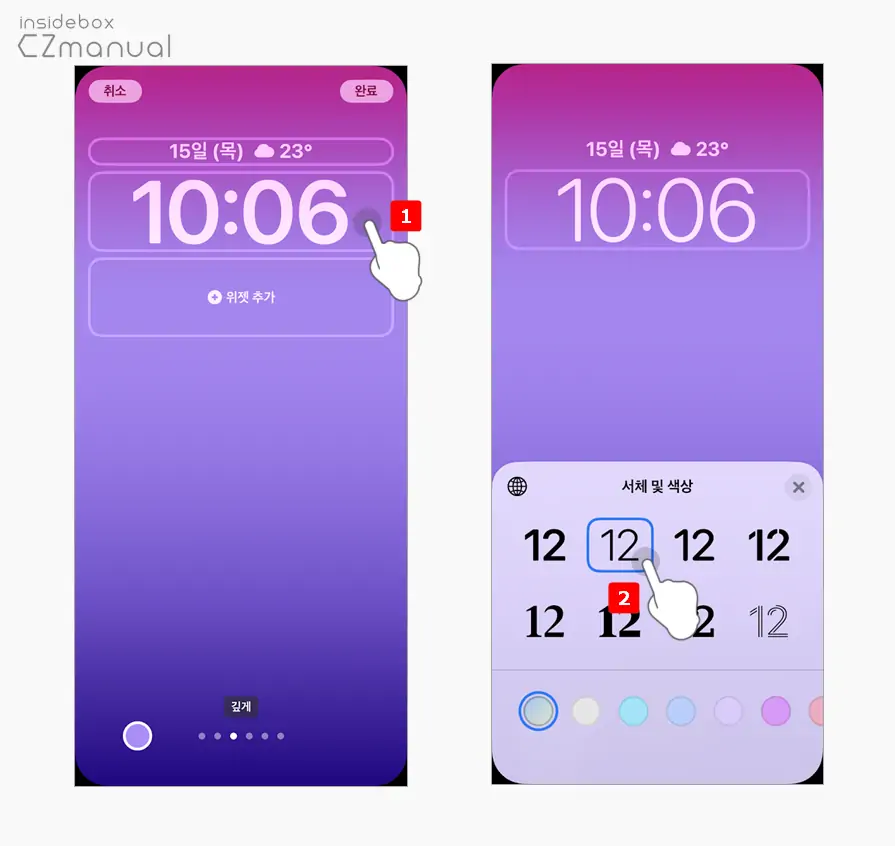
- 이렇게 블럭이 나뉘어진 화면으로 이동 되는데 여기서 상단의 시계 영역 을 터치합니다.
- 하단에서 서체 및 색상이라는 패널이 슬라이드되어 올라오는데 여기서 원하는 폰트 를 선택합니다. 설명에서는 가장 얇은 폰트를 선택했습니다.
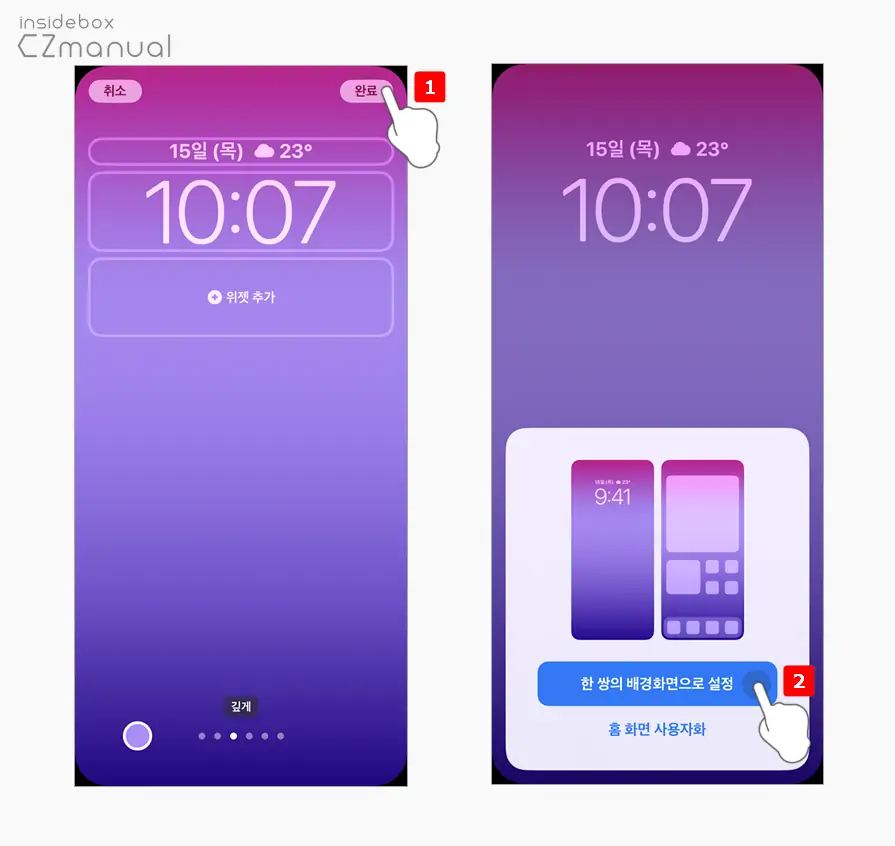
- 폰트를 선택 후 우측 상단의 완료 버튼을 터치 하면 홈 화면 설정을 위한 옵션이 추가 되는데 동일 컨셉으로 홈화면을 설정하고 싶다면 한 쌍의 배경화면으로 설정을 선택하고 홈화면을 새롭게 구성하고 싶다면 홈 화면 사용자화 버튼을 선택 합니다.
배경 화면 설정에서 변경
설정 앱의 배경 화면 카테고리를 통해서 위와 동일하게 잠금화면 관련 옵션을 수정할 수 있습니다.
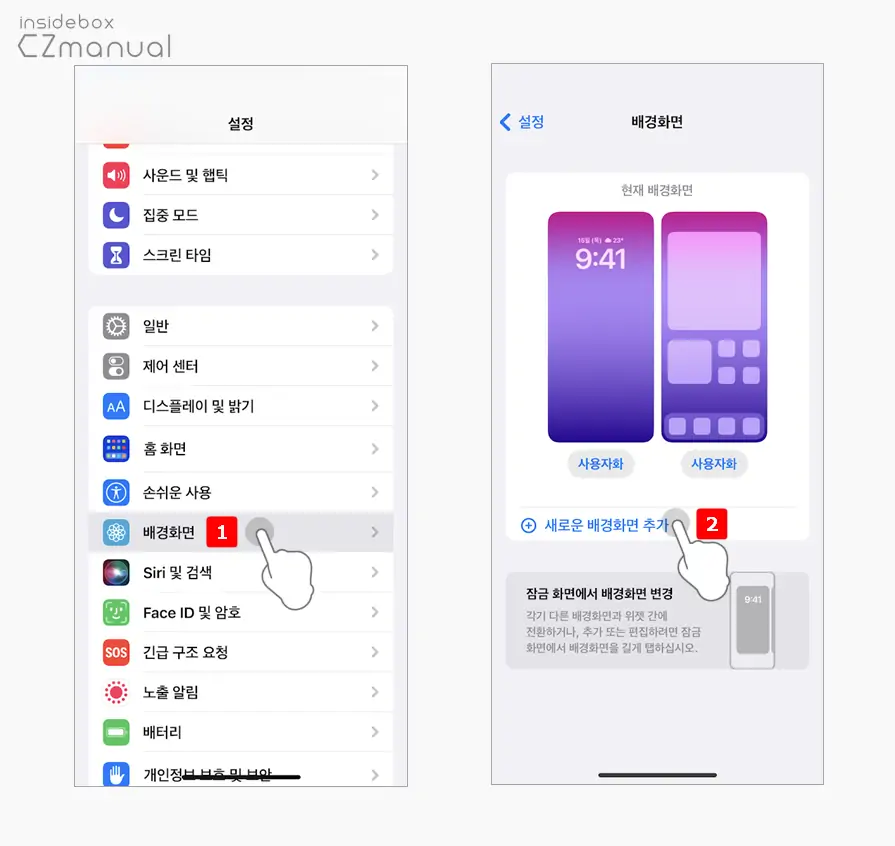
- 아이폰에서 설정 앱
 을 실행 후 배경화면 카테고리로 이동합니다.
 - 이동 후 새로운 배경화면 추가 메뉴 를 터치합니다.
참고: 이전 버전에서 바로 업데이트 한 경우 생성된 배경화면이 없기 때문에 배경화면을 새로 추가한 뒤 수정하는 방식으로 진행해야 합니다.
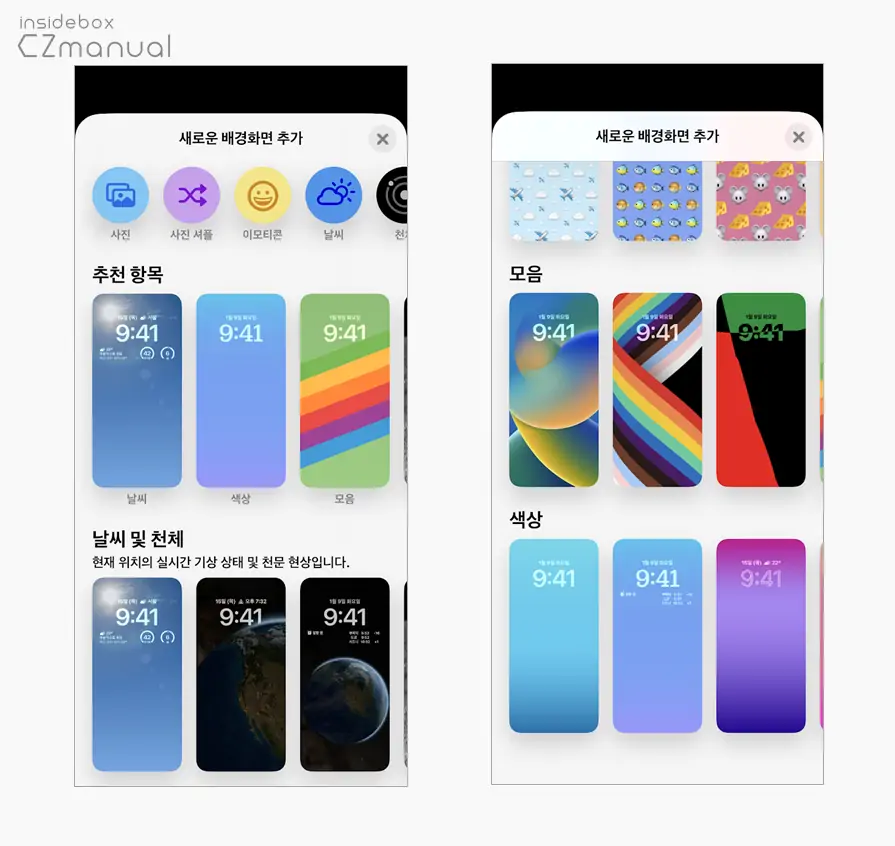
- 상단에서 사진, 사진 셔플, 이모티콘, 날씨, 천체, 색상 버튼을 이용해 배경화면을 직접 구성하거나 하단의 템플릿으로 빠르게 추가할 수 있습니다. 설명에서는 빠르게 진행하기 위해 색상 템플릿으로 진행합니다.
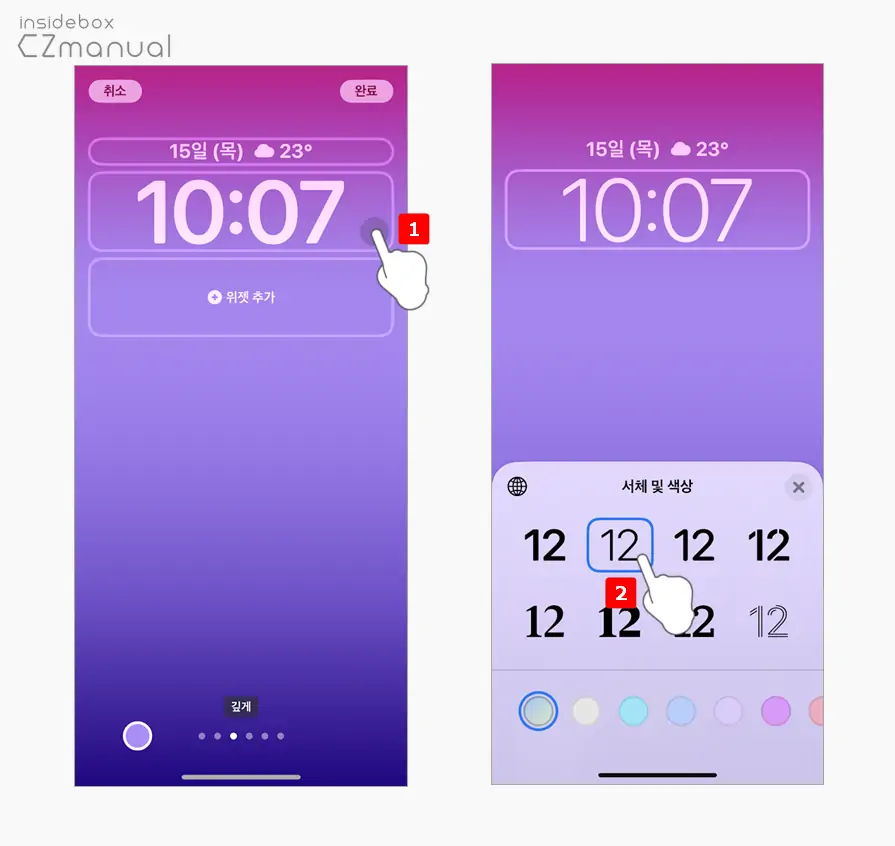
- 이렇게 블럭이 나뉘어진 화면으로 이동 되는데 여기서 상단의 시계 영역 을 터치합니다.
- 하단에서 서체 및 색상이라는 패널이 슬라이드되어 올라오는데 여기서 원하는 폰트 를 선택합니다. 설명에서는 가장 얇은 폰트를 선택했습니다.
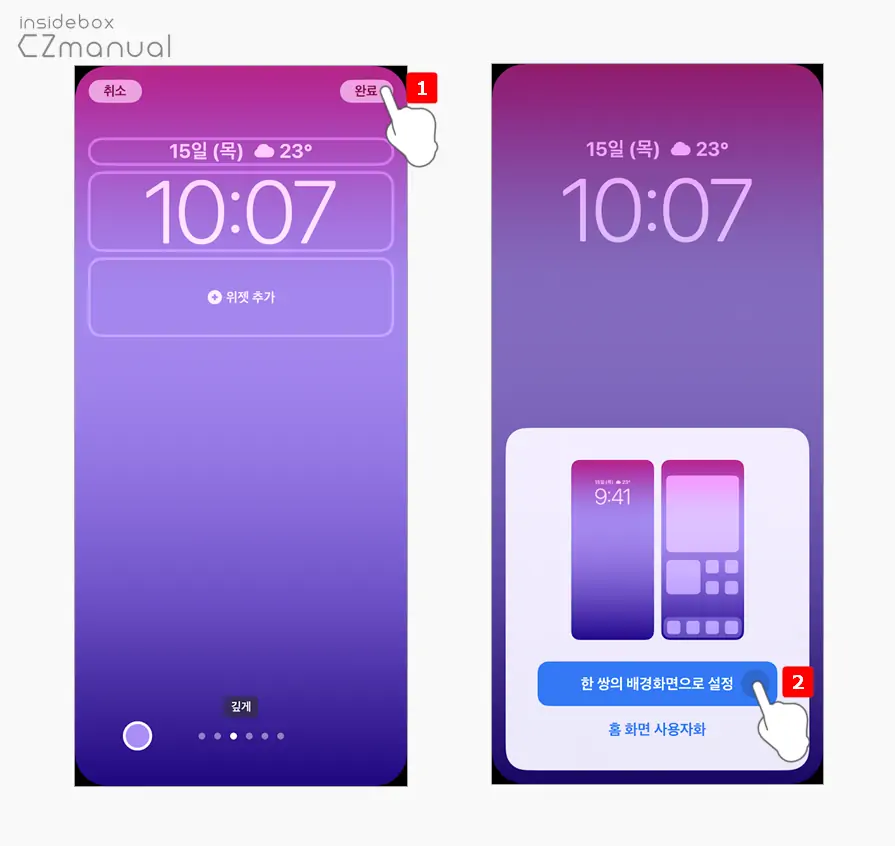
- 폰트를 선택 후 우측 상단의 완료 버튼을 터치 하면 홈 화면 설정을 위한 옵션이 추가 되는데 동일 컨셉으로 홈화면을 설정하고 싶다면 한 쌍의 배경화면으로 설정을 선택하고 홈화면을 새롭게 구성하고 싶다면 홈 화면 사용자화 버튼을 선택 합니다.
적용 결과
잠금 화면의 시계 폰트를 변경 후 적용 결과를 확인합니다.
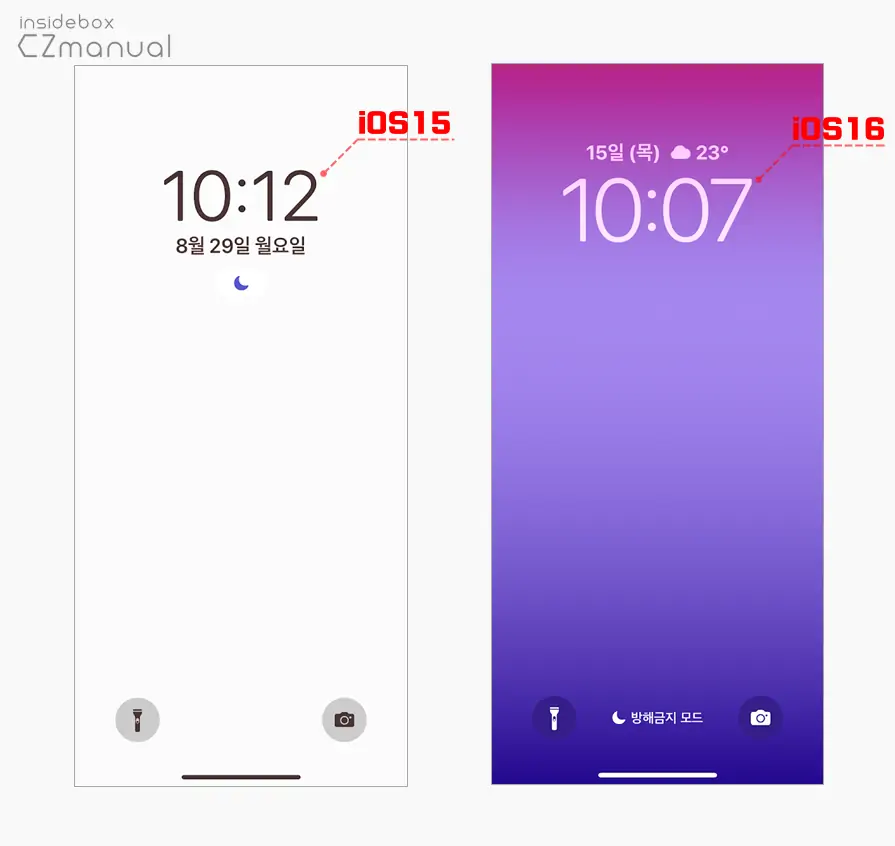
기존과 완전하게 동일하게 변경할 수는 없지만 위 폰트가 가장 유사하고 이질감이 없는 듯 합니다.
마무리
이번 포스트에서는 iOS 16 아이폰 잠금 화면 시계 폰트 예전처럼 얇게 변경하는 방법에 대해 알아 보았습니다.
다만 기존 배경화면을 유지하면서 폰트를 변경할 수 없기 때문에 새로운 배경 화면을 추가하는 방식으로 폰트를 수정해야 합니다.
여러 버전의 잠금/홈 화면을 등록 해두고 간단하게 전환 할 수 있어 편리하지만 기본 폰트가 너무 볼품없고 기존 배경을 유지 할 수 없는 것도 누군가에게는 번거로운 일이 될 수 있을 듯 합니다.
그래도 변경은 가능 하니 위 과정으로 이전 폰트처럼 얇게 수정 후 사용 해 보시길 바랍니다.