
크로미움 기반 브라우저를 오래 사용하다 보면 스크롤이 버벅이거나 페이지 전환이 부드럽지 않다고 느끼는 순간이 생깁니다. 브라우저 자체의 문제라기보다는 화면을 그려내는 렌더링 방식이 하드웨어 성능을 충분히 활용하지 못하는 경우가 많기 때문인데요.
크롬, 엣지, 웨일, 브레이브처럼 크로미움을 기반으로 하는 브라우저는 chrome://flags라는 별도의 설정 페이지를 제공합니다. 이곳에서는 정식 출시 전 단계의 기능을 미리 활성화해 볼 수 있으며, 렌더링 성능과 관련된 항목도 포함되어 있습니다.
그 중 Skia Graphite는 브라우저가 화면을 처리하는 방식을 GPU 중심으로 전환하는 옵션입니다. 설정 방법은 간단하지만 하드웨어 환경에 따라 체감 차이가 다르게 나타날 수 있어, 적용 후 정상 활성화 여부를 확인하는 과정까지 함께 정리합니다.
튜토리얼 환경: : 윈도우 11 Pro (빌드: 22631.6199), Chrome 버전 149.0.7827.201
Skia Graphite란
Skia Graphite는 크로미엄 브라우저에 내장된 그래픽 렌더링 엔진 Skia의 차세대 백엔드입니다. 기존 방식은 CPU와 GPU를 혼합해서 화면을 처리했지만, Graphite는 GPU 처리에 특화된 구조로 설계되어 있습니다.
브라우저가 웹페이지를 화면에 표시할 때는 텍스트, 이미지, 애니메이션 등 모든 요소를 픽셀 단위로 계산해서 그려내는 과정이 필요합니다. 기존 Skia 방식은 이 과정의 상당 부분을 CPU가 담당했기 때문에, 페이지가 복잡하거나 스크롤 속도가 빠를수록 처리 지연이 발생하기 쉬웠습니다. Graphite는 이 부담을 GPU로 넘겨 병렬 처리하는 방식으로 전환합니다.
특히 Graphite는 Dawn과 WebGPU 같은 최신 그래픽 API를 기반으로 동작합니다. 이 API들은 GPU와 직접 통신하는 저수준 방식으로 설계되어 있어 렌더링 효율이 높지만, 드라이버 수준에서 해당 API를 지원해야 한다는 조건이 있습니다. 구형 GPU나 드라이버가 오래된 환경에서는 브라우저가 호환성 문제를 감지하고 자동으로 비활성화 처리하는 경우가 있습니다.
Flags에서 Skia Graphite 활성화 및 적용절차
Skia Graphite를 포함한 렌더링 관련 항목은 움 브라우저에서 정식 출시 전 기능을 미리 활성화할 수 있는 실험적 설정 페이지인 chrome://flags에서 수정할 수 있습니다.
Flags 페이지 열기
Skia Graphite설정을 변경하기 위해 우선 chrome://flags 페이지를 열어줍니다.
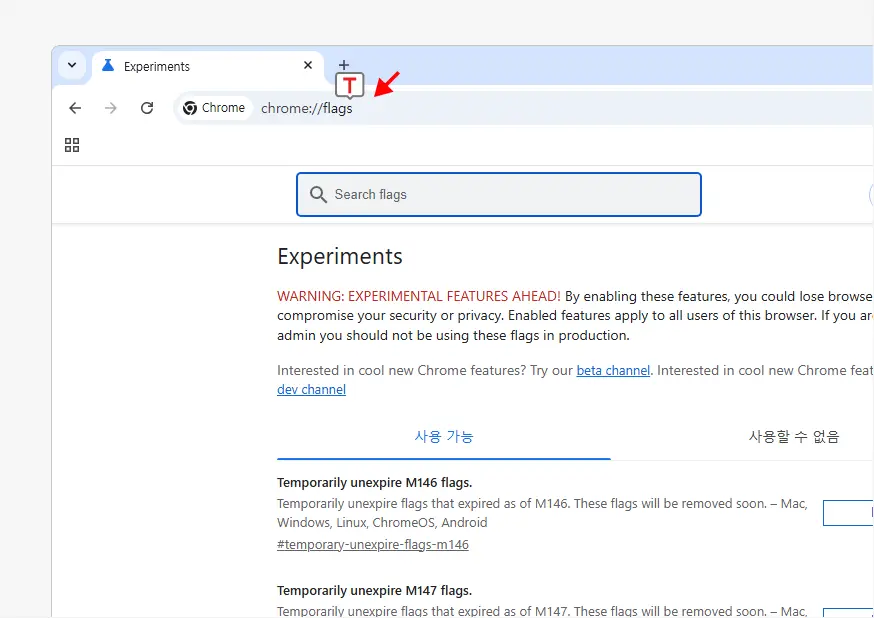
Chrome을 실행한 뒤 주소창에 아래 주소를 입력하고 Enter를 누릅니다.
chrome://flags참고: 크롬, 엣지, 웨일, 브레이브 브라우저 모두 종류에 관계없이 chrome://flags 주소로 접근하면 실험적 기능 설정 페이지가 열립니다.
Skia Graphite 활성화하기
flags 페이지에서 검색 후 해당 항목의 값을 변경하는 방식으로 적용합니다. 설정 변경 후에는 브라우저 재시작이 필요합니다.
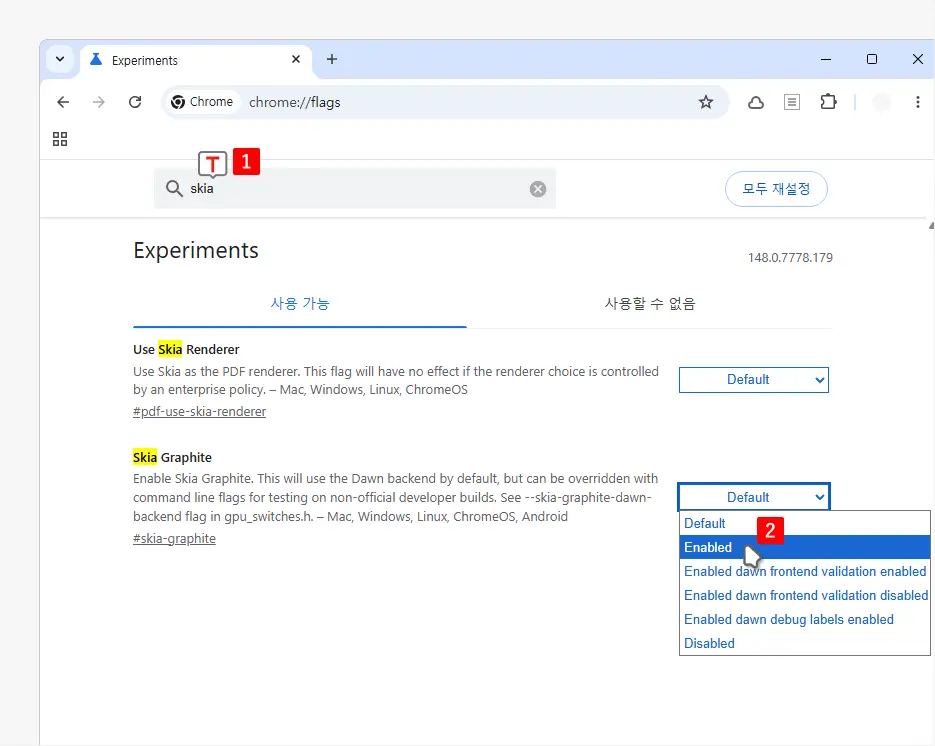
flags 페이지 상단 검색창에 skia 등의 키워드를 입력합니다. 항목은 단순 Enabled/Disabled가 아니라 Dawn 백엔드 관련 세부 옵션이 있습니다. 일반 사용자는 Enabled 선택이 맞고 나머지는 개발자용 옵션이기에, 본문에서는 Enabled 선택을 권장합니다.
- Default: 브라우저 기본값
- Enabled: Graphite 활성화 (권장)
- Enabled dawn frontend validation enabled: Dawn 검증 활성화 (개발/디버깅용)
- Enabled dawn frontend validation disabled: Dawn 검증 비활성화
- Enabled dawn debug labels enabled: Dawn 디버그 라벨 활성화 (개발용)
- Disabled: 비활성화
참고: Dawn은 구글이 개발한 그래픽 API 추상화 레이어로, 브라우저와 GPU 드라이버 사이에서 통신을 담당합니다. GPU 제조사마다 드라이버 방식이 달라도 Dawn이 중간에서 통일된 방식으로 처리하기 때문에, Skia Graphite가 다양한 하드웨어 환경에서 동작할 수 있습니다.
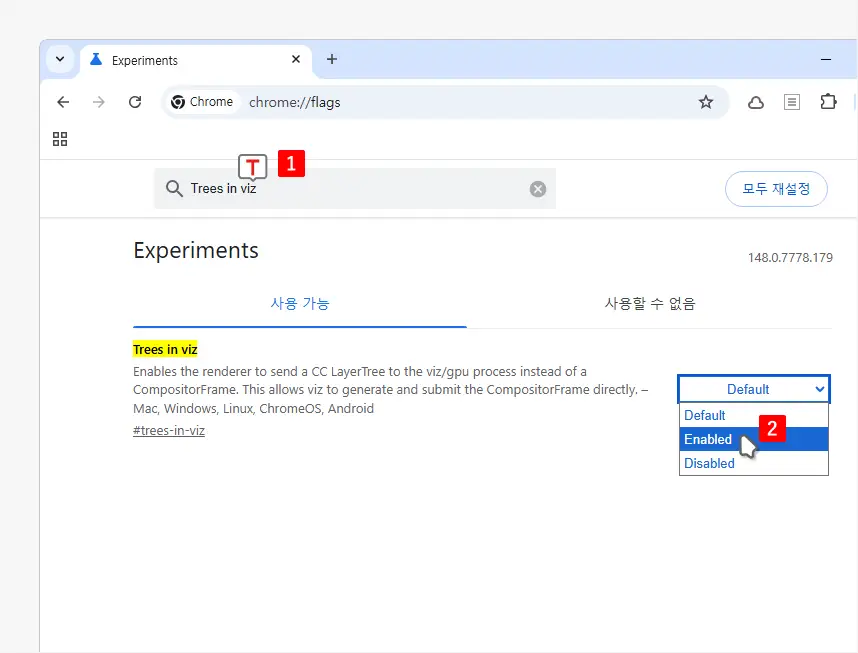
렌더러가 화면 구성 정보를 GPU 프로세스로 직접 전달하는 방식을 활성화하는 항목인 를 같이 수정하면 효과가 더 좋으니 진행하고 싶다면, 검색창에 Trees in viz 를 입력 후 동일하게 Default를 Enabled 로 변경합니다.
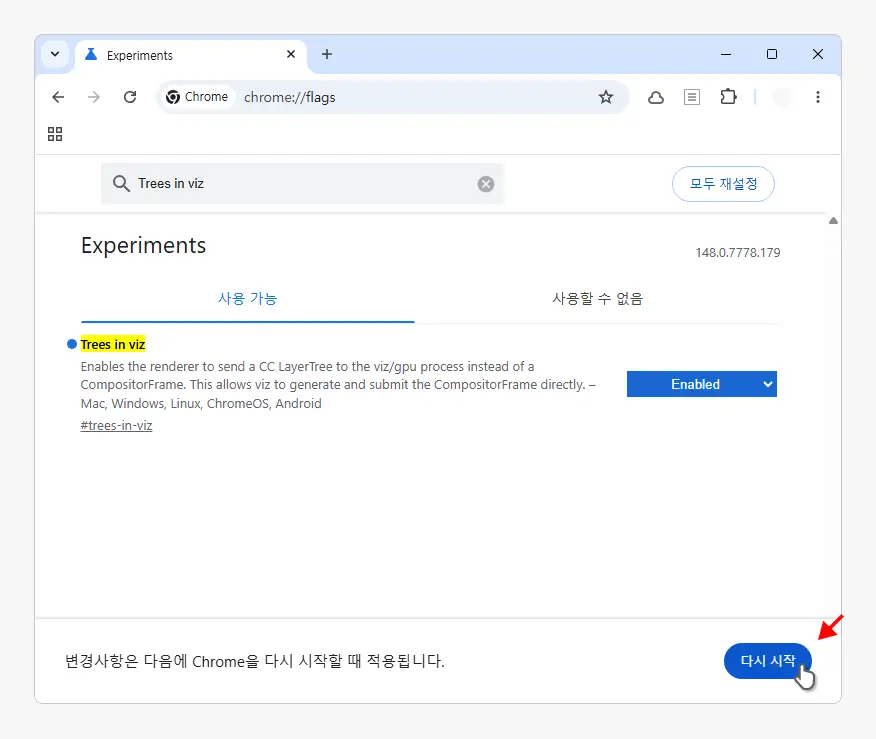
위 항목들을 변경 후 하단에 나타나는 또는 버튼을 눌러 브라우저를 재시작합니다.
적용 확인하기
설정 변경 후chrome://gpu 페이지에서 Skia Graphite와 Trees in viz가 적용이 잘되어 있는지 확인할 수 있습니다.
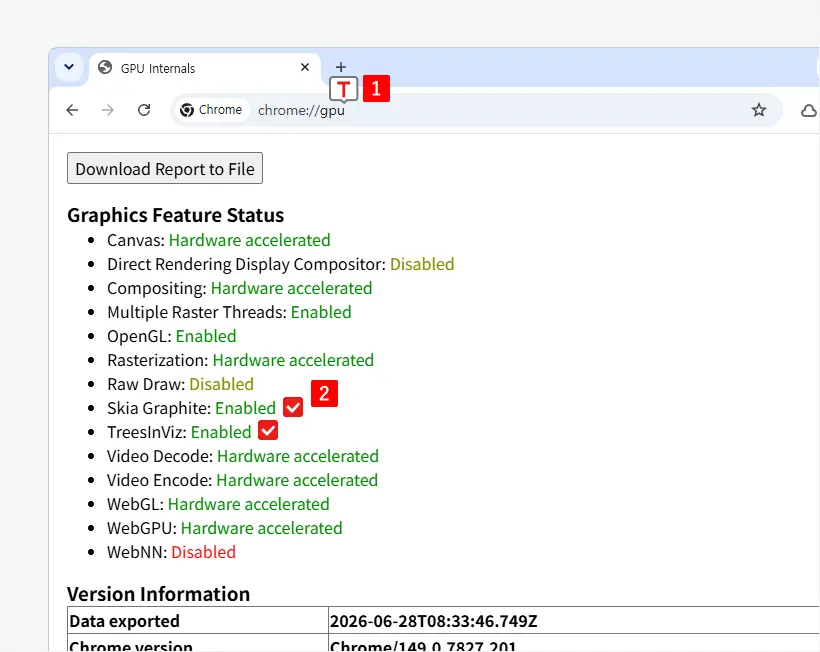
브라우저 재시작 후 주소창에 chrome://gpu 주소를 입력 하면 페이지 내 Skia Graphite와 TreesInViz 항목이 모두 Enabled로 표시 되면 정상적으로 적용된 상태입니다.
마치며
Skia Graphite는 flags 설정 하나로 브라우저의 화면 처리 방식을 바꾸는 만큼, 적용 후 체감 차이가 전혀 없다면 chrome://gpu에서 실제 활성화 여부를 먼저 확인하는 것이 좋습니다. Enabled로 설정했더라도 드라이버 조건이 맞지 않으면 브라우저가 자동으로 비활성화 처리하는 경우가 있기 때문입니다.
실험적 기능 특성상 브라우저 메이저 업데이트 이후 해당 항목이 정식 기능으로 통합되거나 제거될 수 있습니다. 이 경우 flags에서 항목 자체가 사라지더라도 기본 적용 상태로 전환된 것일 수 있으니 크게 걱정하지 않아도 돼요. 오히려 flags에 남아 있다면 아직 실험 단계라는 의미이므로, 안정성보다 체감 성능을 우선시하는 환경에서 사용하는 편이 적합합니다.
FAQ
크로미움 기반 브라우저라면 동일한 방식으로 적용할 수 있습니다. 엣지, 웨일, 브레이브 모두 주소창에 chrome://flags를 입력하면 동일한 실험적 기능 페이지로 접근할 수 있으며, Skia Graphite 항목도 동일하게 표시됩니다. 파이어폭스나 사파리는 크로미움 기반이 아니기 때문에 이 방법이 적용되지 않습니다.
flags에서 Enabled로 설정했더라도 하드웨어나 드라이버 조건이 맞지 않으면 브라우저가 자동으로 비활성화 처리하는 경우가 있습니다. 아래 항목을 순서대로 확인해 보는 것이 좋습니다.
- 그래픽 드라이버가 최신 버전인지 확인
chrome://settings/system에서 하드웨어 가속 사용 여부 확인- 브라우저를 완전히 종료 후 재시작
- VMware, VirtualBox 등 가상 머신 환경인 경우 GPU 가상화 미지원으로 동작하지 않을 수 있음
위 조건이 모두 충족된 상태에서도 Disabled로 표시된다면 현재 하드웨어 환경에서 Graphite가 지원되지 않는 것으로 볼 수 있습니다.
필수는 아닙니다. Skia Graphite만 단독으로 활성화해도 GPU 렌더링 전환 효과는 적용됩니다. Trees in viz는 화면 구성 요소의 처리 방식을 추가로 개선하는 항목으로, 함께 활성화했을 때 더 부드러운 결과를 기대할 수 있습니다. 단, 일부 환경에서는 Trees in viz가 화면 렌더링 오류를 일으키는 경우도 있으므로, 문제가 생길 경우 해당 항목만 먼저 Disabled로 되돌려 보는 것이 좋습니다.
크롬을 비롯한 크로미움 기반 브라우저는 주요 버전 업데이트 이후 flags 설정이 초기화되거나, 실험 단계를 벗어난 기능이 항목 자체에서 제거되는 경우가 있습니다. Skia Graphite가 안정 버전에 정식 통합된 경우라면 flags에서 별도 설정 없이도 기본 적용 상태가 됩니다. 업데이트 후 항목이 보이지 않는다면 chrome://gpu에서 활성화 상태를 먼저 확인해 보는 것이 좋습니다.