
Adobe Illustrator는 벡터 기반 그래픽을 생성, 편집하기 위한 전문 소프트웨어로 로고, 아이콘, 일러스트레이션 등의 디자인 작업에 널리 사용됩니다. Adobe Illustrator에서 특정 상황에서 사각형 도형을 추가하고 도형의 모서리를 부드럽게 라운딩 처리해 시각적으로 더 매력적이고 현대적인 느낌을 줘서 사용하는 경우가 있습니다.
이렇게 라운딩된 도형의 크기를 위 영상처럼 키우거나 줄일 경우 모서리 부분의 크기인 모서리의 라운딩 정도도 변하는 현상이 있습니다. 이를 보통 스케일링이라고 하는데 이는 디자이너가 도형을 크기 조절할 때 일관된 비율을 유지하도록 하기 위해서며, 이를 통해 도형의 전체적인 비율과 느낌이 유지되며, 디자인의 일관성을 쉽게 관리할 수 있는 것이죠.
하지만 모서리의 라운딩 정도를 유지하면서 도형의 크기만 변경해야 하고 싶을 수 있는데 일러스트레이터에서는 모서리 크기 조절 옵션을 활성화하여 라운딩된 모서리를 고정할 수 있습니다. 이러한 기능을 통해 디자이너는 원하는 방식으로 도형을 조정할 수 있습니다.
튜토리얼 환경: 어도비 일러스트레이터 2021, 윈도우 11 Pro (빌드: 26200.8117)
모서리 크기 조절 Scale Coners 옵션 활성화
Adobe Illustrator에서 모퉁이 크기 조절 옵션 또는 영문 기준 Scale Coners 옵션을 활성화하면 도형의 모서리 크기가 도형 크기에 비례해서 커지지 않도록 할 수 있습니다.
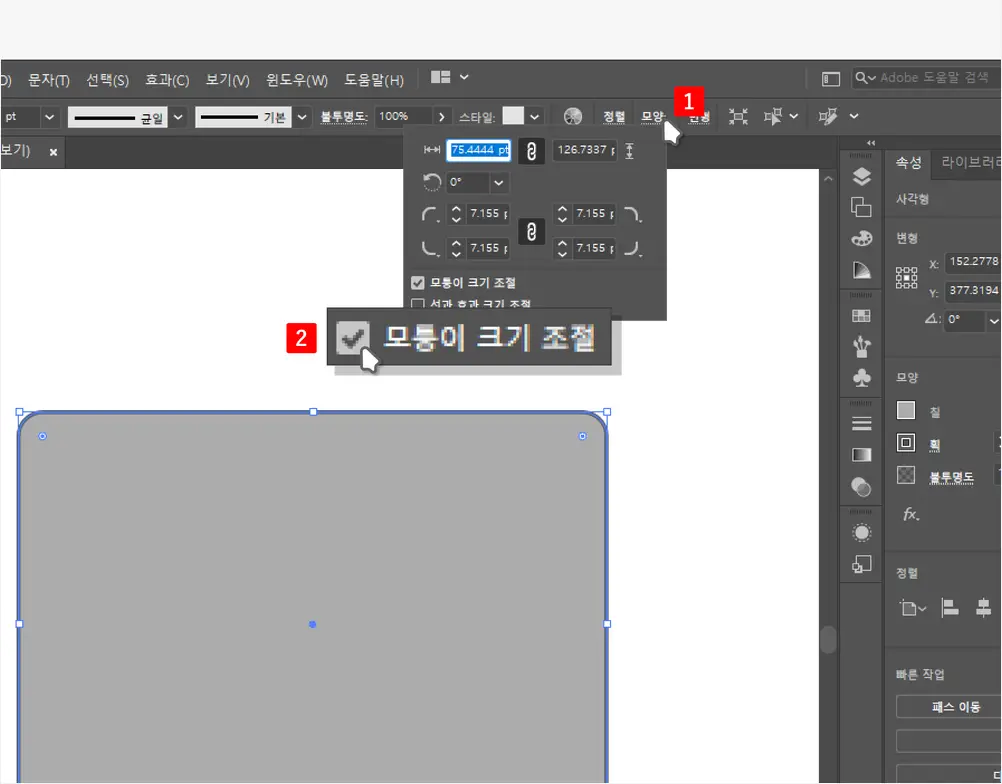
모서리 라운딩 크기를 고정하고 싶은 도형을 선택 후 상단의 또는 메뉴를 클릭 후 패널을 열고 하단에 위치한 또는 의 체크 박스 를 선택 합니다.
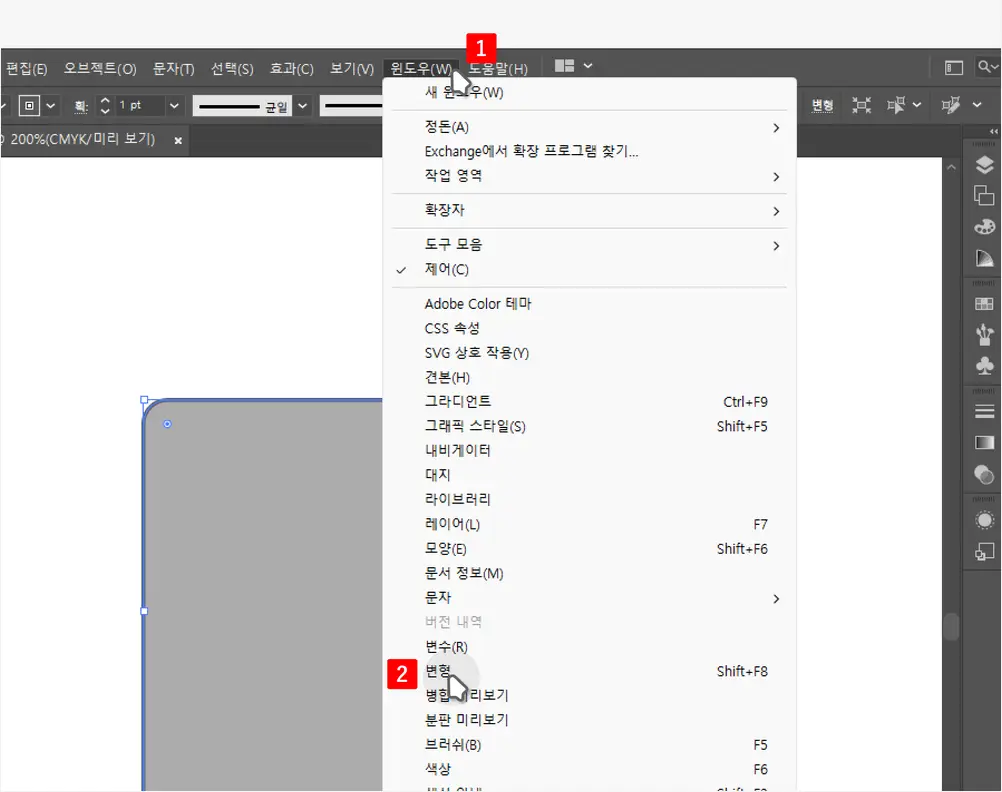
상단 메인 메뉴에서 를 선택해 하위 메뉴를 열고 을 클릭하거나 바로가기 키인 Shift + F8를 눌러 바로 변형(Transform)창을 실행 합니다.
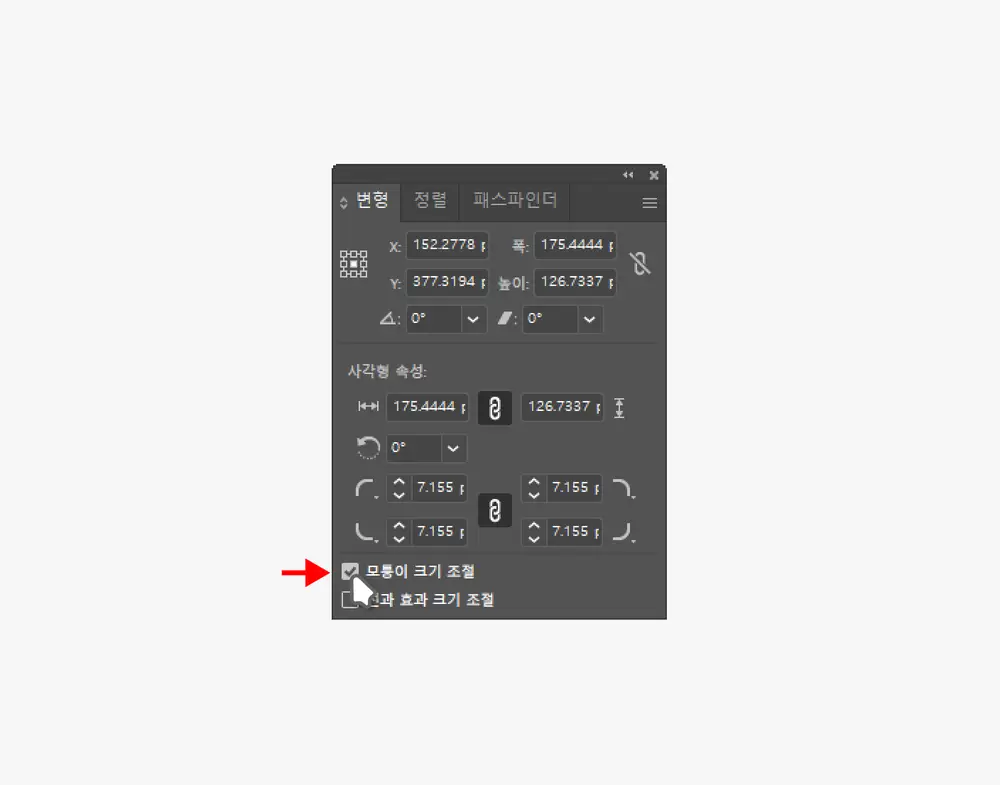
변형 창에서 하단에 위치한 또는 의 체크 박스를 선택 합니다.
적용 결과
위 옵션 수정 후 적용 결과를 확인 해 보도록 하겠습니다.
모서리가 라운딩 처리된 도형의 크기를 작게 줄이거나 키워도 모서리의 라운딩 크기가 유지되는 것을 볼 수 있습니다.
FAQ
네, 기본 설정이나 오브젝트 상태에 따라 라운딩된 모서리 값이 도형 크기 변경에 맞춰 함께 커지거나 줄어들 수 있습니다. 이는 도형의 전체 비율을 유지하기 위한 동작에 가까우며, 특히 모서리가 둥근 사각형을 확대하거나 축소할 때 쉽게 확인할 수 있습니다. 다만 버튼, 아이콘, 카드 형태처럼 모서리 둥근 정도를 일정하게 유지해야 하는 디자인에서는 이 동작이 원하는 결과와 다를 수 있으므로 Scale Corners 옵션을 확인하는 것이 좋습니다.
Scale Corners는 Illustrator에서 도형을 확대하거나 축소할 때 모서리 라운딩 값도 함께 비례해서 조절할지 정하는 옵션입니다. 이 옵션의 설정 상태에 따라 도형 크기를 변경했을 때 모서리 반경이 함께 변하거나, 기존 라운딩 값이 유지될 수 있습니다. 한글 메뉴에서는 보통 모퉁이 크기 조절과 같은 이름으로 표시되므로 영문 버전과 한글 버전을 함께 사용하는 경우 두 표현을 같이 기억해 두면 찾기 쉽습니다.
라운딩 값을 유지하고 싶은 도형을 선택한 뒤 상단의 모양 패널이나 변형 패널에서 모퉁이 크기 조절, 또는 Scale Corners 옵션을 확인하면 됩니다. 변형 패널은 상단 메뉴에서 윈도우를 선택한 뒤 변형을 클릭하거나, Shift + F8 단축키로 열 수 있습니다. 작업 중 도형을 여러 번 크기 조절해야 한다면 먼저 이 옵션 상태를 확인해 두는 것이 좋습니다.
기존 파일을 수정하거나 여러 오브젝트가 섞여 있는 상태에서는 각 도형의 속성이나 선택 상태에 따라 결과가 다르게 보일 수 있습니다. 특히 직접 선택 도구로 일부 모서리만 수정한 도형, 효과가 적용된 도형, 확장된 오브젝트 등은 단순한 사각형과 다르게 동작할 수 있습니다. 이런 경우에는 해당 도형을 다시 선택한 뒤 변형 패널의 옵션 상태를 확인하고, 필요하다면 라운딩 값을 직접 입력해 기준 값을 맞추는 것이 좋습니다.
일반적인 사각형이나 라운딩 사각형처럼 Illustrator의 기본 도형으로 만든 오브젝트에서는 비교적 쉽게 적용 결과를 확인할 수 있습니다. 하지만 패스가 확장되었거나 여러 효과가 적용된 오브젝트, 그룹으로 묶인 도형은 선택 방식에 따라 옵션 적용 결과가 다를 수 있습니다. 여러 도형을 한 번에 조절할 때는 먼저 작은 테스트 도형으로 결과를 확인한 뒤 실제 작업물에 적용하는 것이 안전합니다.
아이콘, 버튼, 배너, 카드형 UI 요소처럼 같은 디자인 규칙을 여러 크기로 사용해야 하는 경우에는 모서리 라운딩 값을 일정하게 유지하는 것이 좋습니다. 도형 크기마다 라운딩 값이 달라지면 같은 디자인 요소라도 서로 다른 느낌으로 보일 수 있고, 전체 결과물의 통일감이 떨어질 수 있습니다. 특히 여러 크기의 시안을 정리하거나 반복되는 그래픽 요소를 만들 때는 Scale Corners 옵션을 확인해 두면 수정하는 데 드는 수고를 줄일 수 있습니다.
마치며
Adobe Illustrator에서 도형의 모서리 라운딩 값이 함께 변하는 현상은 처음에는 오류처럼 보일 수 있지만, 실제로는 도형의 비율을 유지하기 위한 스케일링 동작에 가깝습니다. 다만 아이콘이나 버튼처럼 모서리의 둥근 정도를 일정하게 유지해야 하는 작업에서는 이 동작이 오히려 불편하게 느껴질 수 있습니다. 이럴 때는 모양 패널이나 변형 패널에서 모퉁이 크기 조절 옵션을 확인해 두면 같은 도형을 여러 크기로 사용할 때도 결과물을 일정하게 관리할 수 있습니다.
필자의 경우 작은 UI 요소를 만들거나 여러 크기의 배너 시안을 정리할 때 모서리 라운딩 값이 조금씩 달라져 다시 조정해야 하는 일이 종종 있었는데요. 옵션 하나만 확인해 두어도 도형 크기를 바꿀 때마다 라운딩 값을 다시 입력하는 수고를 줄일 수 있습니다. 특히 여러 개의 도형을 한 번에 선택해 크기를 조절하는 경우에는 적용 전후의 모서리 형태가 달라질 수 있으니, 작업 전에 해당 옵션이 켜져 있는지 먼저 확인하는 것이 좋습니다.
또한 기존에 만들어 둔 파일을 수정할 때는 오브젝트마다 설정 상태가 다를 수 있으므로, 예상과 다르게 모서리가 변한다면 변형 패널의 옵션부터 확인해 보는 것이 좋습니다. 단순한 설정이지만 도형을 반복해서 수정하거나 동일한 디자인 규칙을 유지해야 하는 작업에서는 꽤 유용하게 사용할 수 있습니다. 일러스트레이터에서 라운딩된 도형을 자주 다룬다면 이 옵션을 기억해 두고 상황에 맞게 켜고 끄면서 사용하는 것이 좋습니다.