
일반적으로 윈도우에서는 기본 저장 경로로 C:드라이브 가 설정 되어 있습니다.
그런데 C:드라이브 의 용량이 넉넉 하지 못하거나 오래 사용하여 파일의 양이 많아 지는 경우 수동으로 파일을 다른 드라이브로 옮기 거나 아예 저장 위치를 변경 할 수 도 있을 것 입니다.
그렇지만 특정 이유들로 옮기지 못하는 경우가 있는데 이를 심볼릭 링크(Symbolic Link) 라는 도구를 사용하여 위치를 속여 문제를 해결 할 수 있습니다.
그래서 오늘은 윈도우 심볼릭 링크 Symbolic Link 를 사용 하는 방법 과 이를 이용해 서 드라이브 위치 속이기하는 방법을 알아 보겠습니다.
ㅤ
1. 심볼릭 링크 사용 하는 방법
심볼릭링크는 쉽게 말해 파일이 D: 드라이브 에 있다고 해도 C: 드라이브에 있는 것처럼 속이는 것 입니다.
ㅤ
컴퓨팅에서 심볼릭 링크(symbolic link) 또는 기호화된 링크는 절대 경로 또는 상대 경로의 형태로 된 다른 파일이나 디렉터리에 대한 참조를 포함하고 있는 특별한 종류의 파일이다. 심볼릭 링크는 이미 1978년까지 DEC와 데이터 제너럴의 RDOS의 미니 컴퓨터 운영 체제에 존재했다. 오늘날 이들은 FreeBSD, GNU/리눅스, OS X과 같은 대부분의 유닉스 계열 운영 체제인 POSIX 운영 체제 표준과 윈도우 비스타, 윈도우 7, 또 바로 가기 파일의 형태로서 윈도우 2000, 윈도우 XP에 이르는 윈도 운영 체제를 통해 지원되고 있다.- 위키백과 '심볼릭 링크' 설명에서 일부 발췌.
ㅤ
윈도우7 이후부터 심볼릭 링크 사용이 가능 하니 전 운영 체제에서 사용 된다고 보면 될 것 같습니다.
진행 하는 절차는,
- 속이고자 하는 파일을 잘라내기 등으로 이동 한 다음
- 파워쉘 등을 이용하여 심볼릭 링크 명령을 실행 해주면 됩니다.
ㅤ
튜토리얼 환경 : 윈도우10.
1.1. 원본 파일 이동
용량등의 이유로 다른 드라이브로 옮기고 싶은 파일을 선택 하여 이동을 해주어야 합니다.
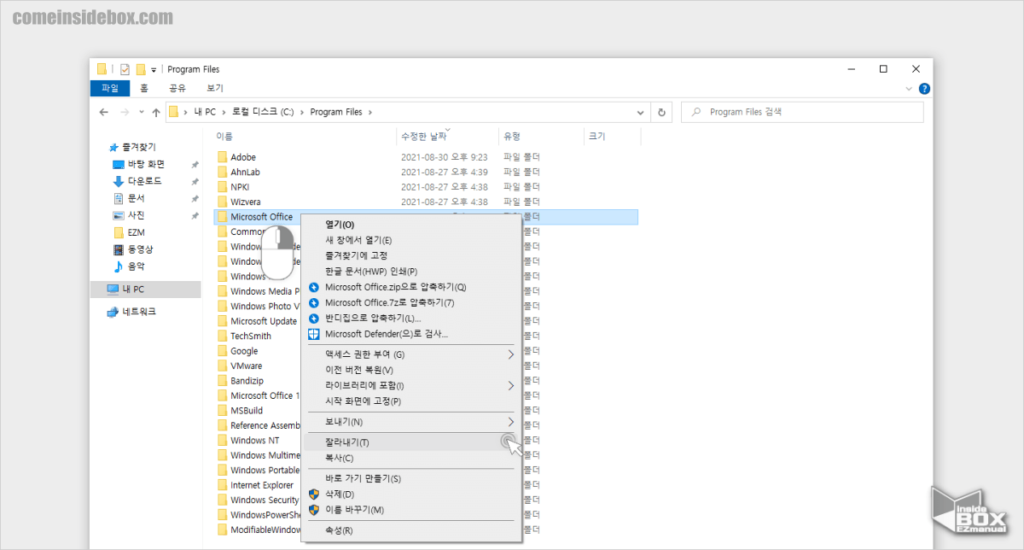
원하는 파일을 마우스 오른쪽 버튼으로 클릭 하여 추가 메뉴 에서 잘라내기(T) 항목을 클릭 하거나 (단축키 : Ctrl + X) 한 다음 이동 하고 싶은 드라이브 위치에 붙여넣기(단축키 : Ctrl + V)해 줍니다.
1.2. 파일 링크 생성
심볼릭 링크 를 이용 하여 옮겨진 폴더 나 파일이 C:드라이브 에 있는 것처럼 속여야 합니다.
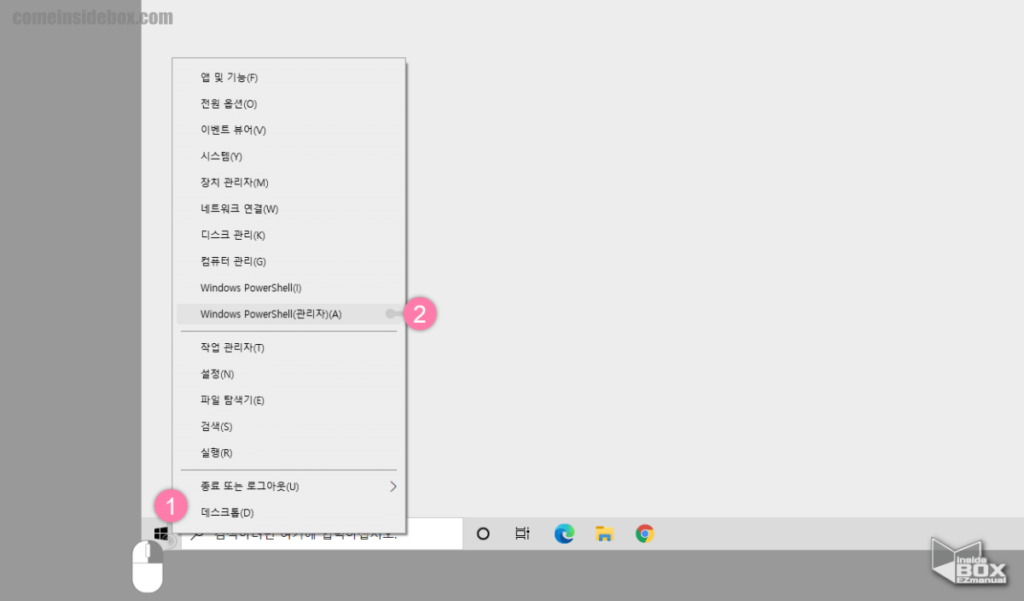
- 작업 표시줄 왼쪽에 위치한 윈도우 로고 (
 )를 마우스 오른쪽 버튼으로 클릭 (1) 해주면 빠른 실행 메뉴 창이 활성화 됩니다.
 - Windows PowerShell(관리자)(A) (2) 를 클릭 해 실행 해 줍니다.
ㅤ
참 고: 만약 빠른 실행 메뉴에 서 PowerShell 을 찾을 수 없는 경우 검색 으로 원하는 결과를 얻을 수 있습니다.
ㅤ
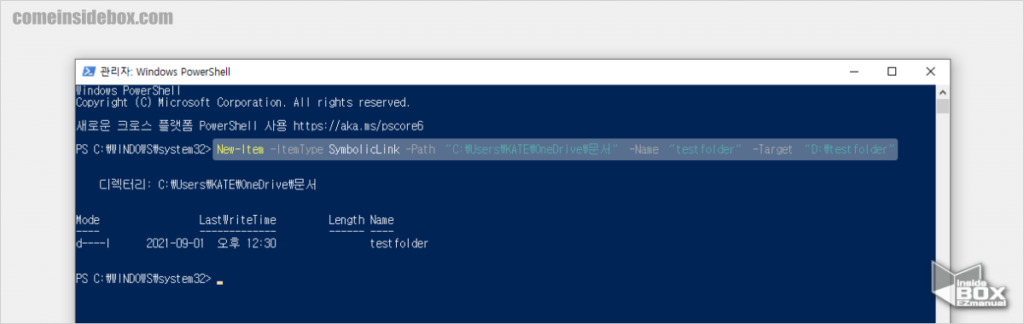
- 사용될 명령어의 기본 적인 구성은 아래와 같습니다.
New-Item -ItemType SymbolicLink -Path “가상 위치” -Name “사용중인 파일 이름” -Target “실제 파일 위치"
- 명령의 세부적인 내용은 아래와 같습니다.
- 가상 위치 : 파일이 있는 것 처럼 보여져야 할 드라이브를 지정해 줍니다. 원래 있어야 할 위치로 지정 하면 됩니다. ( 예 : C: 드라이브 )
- 사용중인 파일 이름 : 심볼릭 링크를 적용할 파일의 이름을 지정해 주면 됩니다.
- 실제 파일 위치 : 현재 파일이 이동 되어진 위치 값을 입력 해 주면 됩니다. ( 예 : D: 드라이브 )
- 본인의 경우에는 아래 와 같이 지정 해 주었습니다.
- 가상 위치 :
C:\Users\UserName\OneDrive\문서(UserName에는 자신의 사용자 이름을 입력해 줍니다.) - 사용중인 파일 이름 :
testfolder - 실제 파일 위치 :
D:\testfolder - 최종 명령 :
New-Item -ItemType SymbolicLink -Path “C:\Users\KATE\OneDrive\문서” -Name “testfolder” -Target “D:\testfolder”
- 가상 위치 :
ㅤ
참 고: 윈도우 파일/프로그램 경로 를 확인 하는 방법은 아래의 설명을 확인 해주시길 바랍니다.ꔷ 윈도우10 프로그램 앱 설치 위치 경로를 확인 하는 방법들
ㅤ
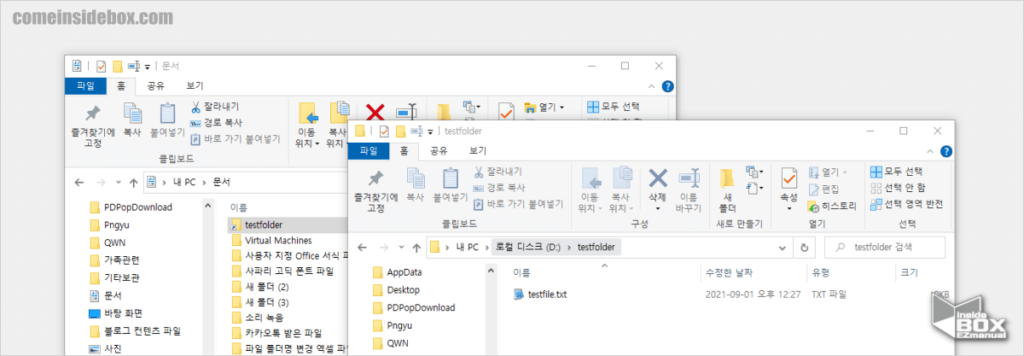
- testfolder 라는 폴더가 원래 위치인 문서 위치와, 실제 위치인 D: 드라이브에 동시에 존재 하는 것을 확인 할 수 있습니다. 문서 에 있는 폴더는 자세하게 보면 링크(바로가기) 형식으로 된 것을 확인 할 수 있습니다.
2. 마무리
이렇게 윈도우 심볼릭 링크 Symbolic Link 를 사용 하는 방법 과 이를 이용해 서 드라이브 위치 속이기하는 방법에 대해 알아 보았습니다.
위와 같이 생성 한 다음 링크 파일 또는 원본 파일을 수정 하게 되면 동시에 같이 변경 되는 것을 확인 할 수 있습니다.
특정한 이유들로 C:드라이브에 위치 해야 하지만 용량등의 이슈로 파일을 옮기고자 할때 위 심볼릭 링크를 사용 해 보시길 바랍니다.
다만, 윈도우 시스템 파일 등은 위 방식으로 사용을 권장하지 않습니다.
끝.
3. 참고
ꔷ 윈도우10 설치 된 모든 프로그램 위치 확인 하는 방법