
인공지능(AI)은 점점 더 많은 분야에서 활용되고 있습니다. 특히 음성 인식과 자연어 처리를 기반으로 한 가상 비서 기술이 일상생활에서 많이 사용되고 있습니다. 대표적인 예로 Apple Siri, Google의 Google Assistant, Amazon의 Alexa가 있습니다. 또한 삼성전자에서도 인공지능 기반 가상 비서인 Bixby가 존재하고 Galaxy에서 기본적으로 탑재되고있어 음성 인식 및 자연어 처리를 통해 스마트폰, 스마트워치, 스마트 TV 등 다양한 기기에서 사용자와 상호작용하며 다양한 작업을 효율적으로 수행합니다. Bixby 더 알아보기
Galaxy에서 Bixby를 사용하다 보면 화면이 잠긴 상태에서도 호출 동작에 반응하도록 설정되어 있을 수 있습니다. 이 경우 기기 설정과 보안 상태에 따라 일부 음성 명령이 동작할 수 있으며, 주머니나 가방 속에서 의도치 않게 호출되는 경우도 있습니다. 이런 동작이 불편하거나 잠금 상태에서 빅스비 사용을 제한하고 싶다면, 빅스비 설정에서 관련 옵션을 끄는 방식으로 잠금화면 사용을 줄일 수 있습니다.
튜토리얼 환경: 갤럭시 S (OneUI 6.1, 안드로이드 14)
잠금 상태에서 사용 옵션 해제
빅스비 설정의 잠금 상태에서 사용 옵션을 해제하면 잠금화면에서 Bixby 동작을 방지할 수 있습니다.
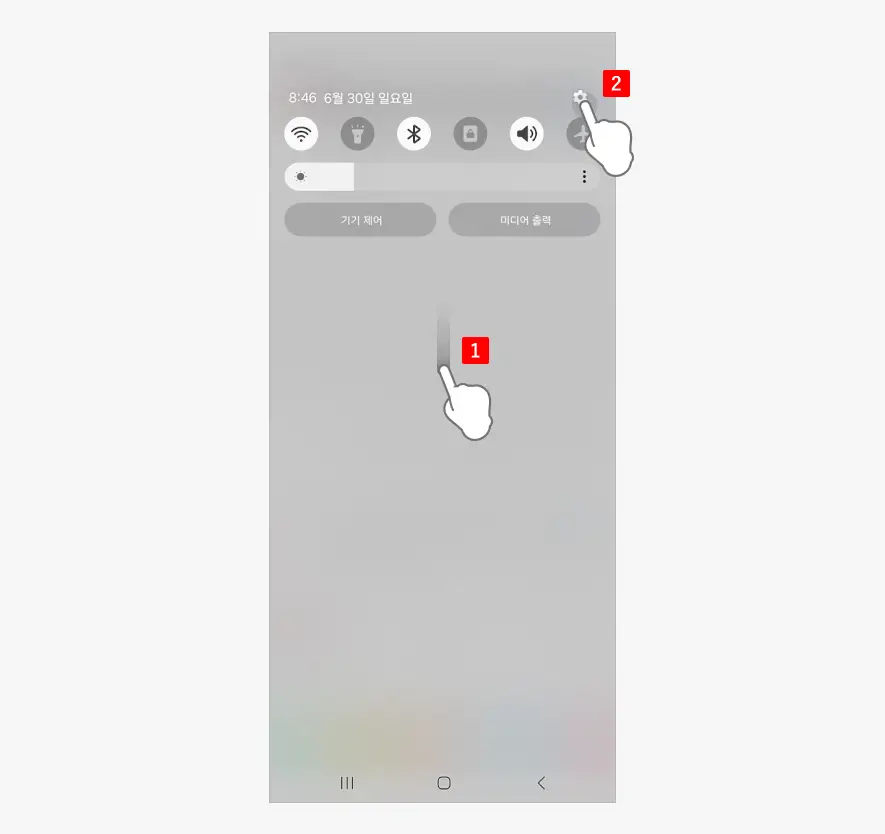
Galaxy에서 화면의 상단 알림바를 화면 아래로 스와이프 해 퀵 패널을 확장 후 설정 아이콘을 눌러줍니다. 홈 화면 또는 앱 서랍에서 설정 앱
 을 실행 해도 동일합니다.
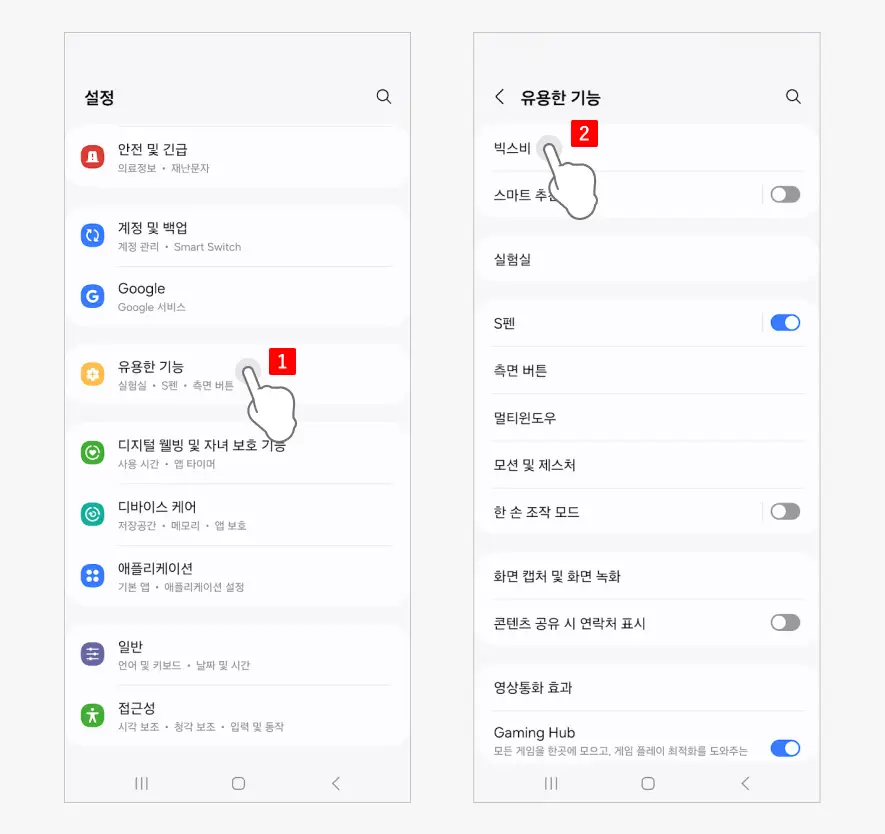
설정 앱 실행 후 카테고리로 이동한 뒤 하위 세부 옵션 중 를 다시 탭합니다.
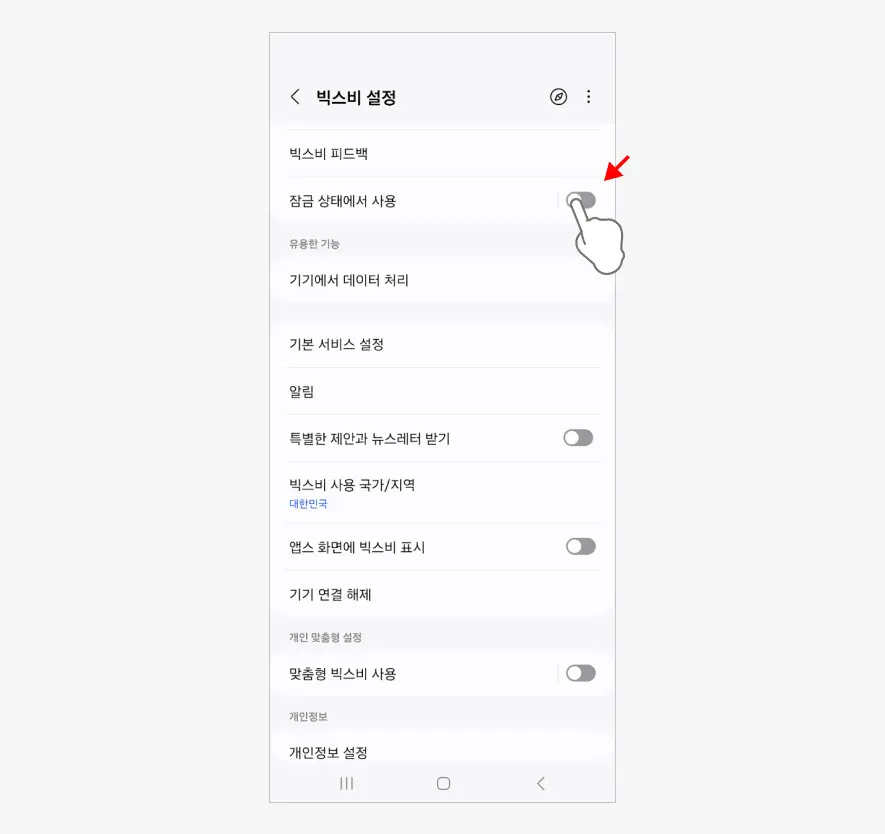
상단 옵션의 토글 스위치를 좌측으로 이동해 기능을 꺼줍니다. 설정을 끄면 화면이 잠긴 상태에서 빅스비를 사용할 수 있는 동작이 제한됩니다. 다만 기기 모델, One UI 버전, 빅스비 호출 방식에 따라 메뉴 이름이나 위치가 조금 다를 수 있으므로 동일한 항목이 보이지 않는 경우 빅스비 설정 화면에서 잠금 관련 옵션을 함께 확인하는 것이 좋습니다.
FAQ
아니요. 이 옵션은 빅스비 앱이나 기능 자체를 삭제하는 설정이 아니라, 화면이 잠긴 상태에서 빅스비가 동작할 수 있는 범위를 제한하는 설정입니다.
- 빅스비를 계속 사용하고 싶지만 잠금화면에서만 반응하지 않게 하고 싶은 경우에 적합합니다.
- 홈 화면이나 앱 실행 상태에서는 기존처럼 빅스비를 사용할 수 있습니다.
- 빅스비 자체를 사용하지 않으려면 별도로 호출 방식, 측면 버튼 설정, 음성 호출 설정 등을 함께 확인해야 합니다.
일부 환경에서는 잠금 상태에서 사용 옵션을 꺼도 측면 버튼, 음성 호출, 루틴, 연결된 기기 설정 등에 따라 빅스비 관련 화면이 보일 수 있습니다.
- 먼저 빅스비 설정에서 음성 호출 관련 옵션이 켜져 있는지 확인하는 것이 좋습니다.
- 측면 버튼을 길게 눌렀을 때 빅스비가 실행되도록 설정되어 있다면, 설정 앱의 측면 버튼 항목도 함께 확인해야 합니다.
- 스마트워치, 이어폰, 자동차 연결 등 외부 기기에서 빅스비를 호출하는 경우에는 해당 기기의 음성 비서 설정도 같이 점검해야 합니다.
잠금 상태에서 음성 명령을 통한 동작을 줄일 수 있다는 점에서는 보안과 개인정보 보호 측면에 도움이 될 수 있습니다.
- 잠금화면에서 의도치 않게 빅스비가 호출되는 상황을 줄일 수 있습니다.
- 주변 사람이 음성으로 기기에 명령을 시도하는 상황을 일부 제한할 수 있습니다.
- 다만 이 설정만으로 모든 음성 호출이나 외부 기기 동작이 완전히 차단되는 것은 아니므로, 잠금 방식과 음성 호출 설정을 함께 확인하는 것이 좋습니다.
마치며
잠금화면에서 빅스비가 동작하는 기능은 상황에 따라 편리할 수 있지만, 원치 않는 호출이 반복된다면 불편하게 느껴질 수 있습니다. 특히 주머니나 가방 속에서 음성 호출이 반응하거나, 다른 사람이 있는 환경에서 기기가 반응하는 경우에는 잠금 상태 사용 옵션을 꺼두는 편이 더 안정적입니다. 필자의 경우에도 이런 설정은 기능을 완전히 끄기 전에 먼저 확인해 볼 만한 기본 점검 항목이라고 보는 편입니다.
다만 이 설정은 빅스비 전체를 비활성화하는 기능은 아니므로, 설정 후에도 호출이 계속된다면 다른 항목을 함께 확인해야 합니다. 음성 호출, 측면 버튼, 이어폰이나 워치 같은 연결 기기 설정이 별도로 빅스비 실행에 영향을 줄 수 있습니다. 따라서 잠금화면 설정을 변경한 뒤에는 실제로 화면을 잠근 상태에서 호출 여부를 한 번 확인해 보는 것이 좋습니다.
갤럭시 설정 메뉴는 One UI 버전이나 기기 모델에 따라 항목 이름과 위치가 조금씩 달라질 수 있습니다. 같은 메뉴가 보이지 않는다면 설정 앱에서 빅스비 또는 측면 버튼을 검색해 관련 항목으로 이동하면 더 빠르게 찾을 수 있습니다. 작은 설정이지만, 의도치 않은 음성 실행을 줄이고 잠금 상태의 사용 범위를 정리하는 데 도움이 됩니다.